Tampilkan postingan dengan label Tips & Trik. Tampilkan semua postingan

Minggu, 06 Oktober 2013

Cara Membuat Windows 7 Menjadi Genuine


Windows 7 merupakan OS pabrikan Microsoft Windows yang diciptakan untuk menggatikan pendahulunya yaitu Windows Vista, sejak pertama kali diluncurkan secara resmi oleh Microsoft, Windows 7 hingga sekarang merupakan OS yang paling banyak digunakan di dunia, karna memang mau tak mau, suka gak suka kita harus menggunakannya karna biasanya OS ini selalu di ikutkan dalam paket penjualan PC / laptop baru. Diciptakan sebagai pengganti Vista pastinya Windows 7 sudah dirancang sedemikian rupa agar tampil lebih baik dari Windows Vista, dari segi performa Windows 7 dirasa lebih baik dari Windows Vista, namu jika dilahat dari segi tampilan Windows 7 tidak terlalu jauh perbedaannya dibanding Windows Vista.

Pada Windows 7 Microsoft mengeluarkan 6 versi yang sama dengan Windows Vista di antaranya :

  • Windows 7 Ultimate
  • Windows 7 Profesional
  • Windows 7 Starter
  • Windows 7 Home Premium
  • Windows 7 Enterprise
  • Windows 7 Home Basic
Apakah perbedaanya dari ke enam versi tersebut, selengkapnya silahkan anda baca posting sebelumnya tentang Perbedaan Windows 7 Starter, Profesional, Home premium, Home Basic, dan Windows 7 Enterprise.

kembali pada pokok pembahasan, jika anda menggunakan Windows 7 bajakan maka anda tidak dapat meng-update Windows 7 anda, kalaupun secara kebetulan Windows 7 anda ter-update maka Microsoft akan segera mem-Backlistnya. 
 
Bagaimana caranya agar windows 7 kita ASLI/GENUINE???
Untuk mendapatkan Windows 7 Genuine kita harus membelli DVD Installer yang ternyata harganya sangat mahal, bagi anda yang ber-uang mungkin hal itu bukanlah suatu kendala, tapi bagi saya itu merupakan kendala terbesar besar besar. hahagg...

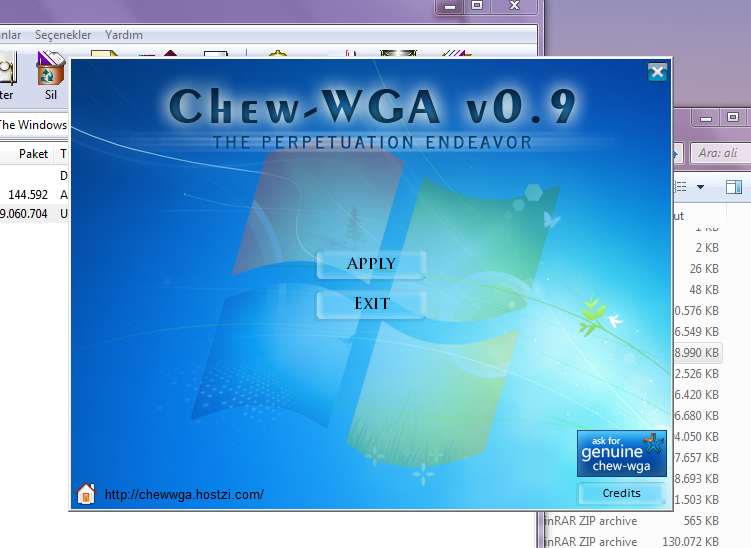
- Cara pertama adalah dengan menggunakan Chew WGA 0.9
Untuk menjadikan Windows 7 kita Asli/Genuine, Tanpa harus merogoh kantong + dompet anda dalam-dalam dan sangat dalam.he..he..! yang perlu anda lakukan men-Download Software " Chew WGA 0.9 " dan kami ankan memberikan secara gratis untuk anda
Silahkan Anda Download  Chew WGA 0.9 
Setelah download Anda tinggal menjalankan program ini, lalu klik Apply, lalu tunggu beberapa saat, PC anda akan merestart otomatis.
 
- Cara kedua dengan menggunakan Win 7 Loader
Silahkan di sedot dulu softwarenya. Win 7 Loader
selesai download Jalankan Windows Loader, Klik Tab - Profile, Lalu Sesuaikan dengan Komputer anda, Untuk Tab OEM dan Advanced Option hanya jika Anda sudah Mahir dan Mengerti tentang seluk beluk sebuah Sistem Operasi, jika tidak Abaikan saja, Kembali ke Tab - Installation - Klik Install, Tunggu beberapa saat sampai Proses Instalasi selesai, Jika sudah - Restart. Selesai  

Selasa, 01 Oktober 2013

Cara Mengembalikan File atau Folder yang Terhapus Permanen


Pernah ngak sobat2 blogger secara ngak sengaja menghapus file atau folder penting secara permanen (shift+del)???
coba bayangin kalau hal itu terjadi??? apa lagi kalau itu file skripsweet kita (personal experience)hehee… serasa malaikat akan meniup sangkakala… wkwkwkwkw
Setelah menjelajahi berbagai celah dunia maya yang tanpa batas akhirnya I can solve this problem….
caranya bagaimana???

WinUtilities Undelete… Yeaa of course that is the answer


WinUtilities Undelete adalah tool recovery data yang dapat membantu kita mencari data yang terhapus secara permanen shift+del) dan mengembalikannya ke tempat yang kita inginkan. Tool ini bisa juga untuk mengembalikan data dari storage eksternal (flashdisk) atau kartu memori kamera digital yang terformat.
Bagaimana cara menggunakannya????


Cara menggunakan tool ini cukup mudah (user friendly dah pokoknya, jadinya buat agan2 yang pemula ngak ribet. 
Setelah instalasi, buka aplikasinya dan klik drive dimana kita akan mencari file yang hilang di sisi sebelah kiri. Setelah tool tersebut melakukan scanning akan muncul semua file yang ada di drive tersebut beserta file-file yang sudah kita delete secara permanen. So..tinggal anda pilih file mana yang akan anda kembalikan dengan cara klik kanan file tersebut dan klik undelete.

Download WinUtilities Undelete

Senin, 30 September 2013

Cara Download Buku di Google-Books Dengan Internet Download Manager (IDM)


Sobat Blogger pernah ke Google-Books kan? Kalo mahasiswa atau pelajar yang sering nyari bahan kuliah pasti akan sering mampir kesana… Masalahnya, men-download buku dari Google books susahnya amit-amit jabang bayi. Sempet saya kira kalo buku-buku dari sana gak boleh di download, cuma boleh diliat aja… Tapi sekarang saya udah tau triknya dan mau berbagi ilmu sama sobat semua. Syaratnya cuma koneksi internet dan menggunakan browser mozilla (untuk Google Chrome atau browser yang lain silahkan agan2 coba sendiri) Oke berikut ini langkah-langkah yang harus sobat lakukan.

  1. Buka link ini di Mozilla…. https://addons.mozilla.org/addon/748 Link itu adalah link untuk nginstall GreaseMonkey, salah satu add-ons nya firefox…. Makanya tadi saya suruh pake firefox, soalnnya kalo browser laen gk akan mau jalan… Yaudah kita lanjut lagi , langsung klik aja tulisan “ADD TO FIREFOX”nya. Kalo udah diklik, greasemonkey-nya akan mulai diinstall oleh firefox, prosesnya sekitar 5 menit.
  2. Setelah diinstall exit dari firefox terus buka lagi untuk ngaktifin GreaseMonkeynya….
  3. Nah kalo udah buka link ini http://userscripts.org/scripts/show/37933 . Langsung klik aja tulisan “install” yang ada disana…. Ntar langsung nongol tampilan kayak dibawah ini lalu klik Install 
  4. Sekarang, setiap kita mengunjungi google books saat kita membaca buku disana akan ada link untuk nge-download bukunya. Jangan seneng dulu, karena link ini gk semudah kelihatannya…. Oke, ini gambarnya-nya:
  5. Nah sekarang kalo suka sama buku yang kita baca langsung klik aja tulisan “DOWNLOAD” disitu. Ntar akan muncul lagi tulisan “Get Download Links”…. Link itu akan meng-generate file gambar untuk tiap halaman dengan format PNG, prosesnya sedikit memakan waktu, tergantung jumlah halaman dari bukunya…. (sebenernya saya lebih suka file-nya utuh dalam format PDF, tapi itulah adanya)… Kalo proses generate-nya udah selesai, nanti akan ada pemberitahuannya….
  6. Kalo udah, arahin kursor mouse kamu ke arah daftar file halaman buku yang udah di-generate tadi, terus di klik kanan, pilih “Download all links with IDM“…… Gini nih tampilannya….
  7. Sekarang, kasih tanda centang ke semua file PNG yang ada disana kemudian Klik OK, lalu silakan tunggu proses downloadnya berjalan….
  8. Kalo udah selesai, ya udah…. langsung aja dinikmatin buku yang baru anda download, ngapain masih dibaca lagi?!
    Okelah sekian dulu
    tips n triknya… Semoga bermanfaat